
🔤 OCR 助手 · 图文教程
截图、照片、扫描 PDF 里的文字一键提出来,表格还能还原成 Excel。全程本地离线识别,文件不会上传。
这个工具适合谁?
📌 典型场景:别人发来一张截图要里面的文字;扫描版 PDF 要全文;纸质表格拍成照片想回 Excel;网课 PPT 截图想抄进笔记。
📦 开始前准备:把要识别的图片或 PDF 放在电脑里任意位置即可(可以是一个文件夹装很多张);软件无需任何配置,打开就能用。
先认识一下软件界面(30 秒)
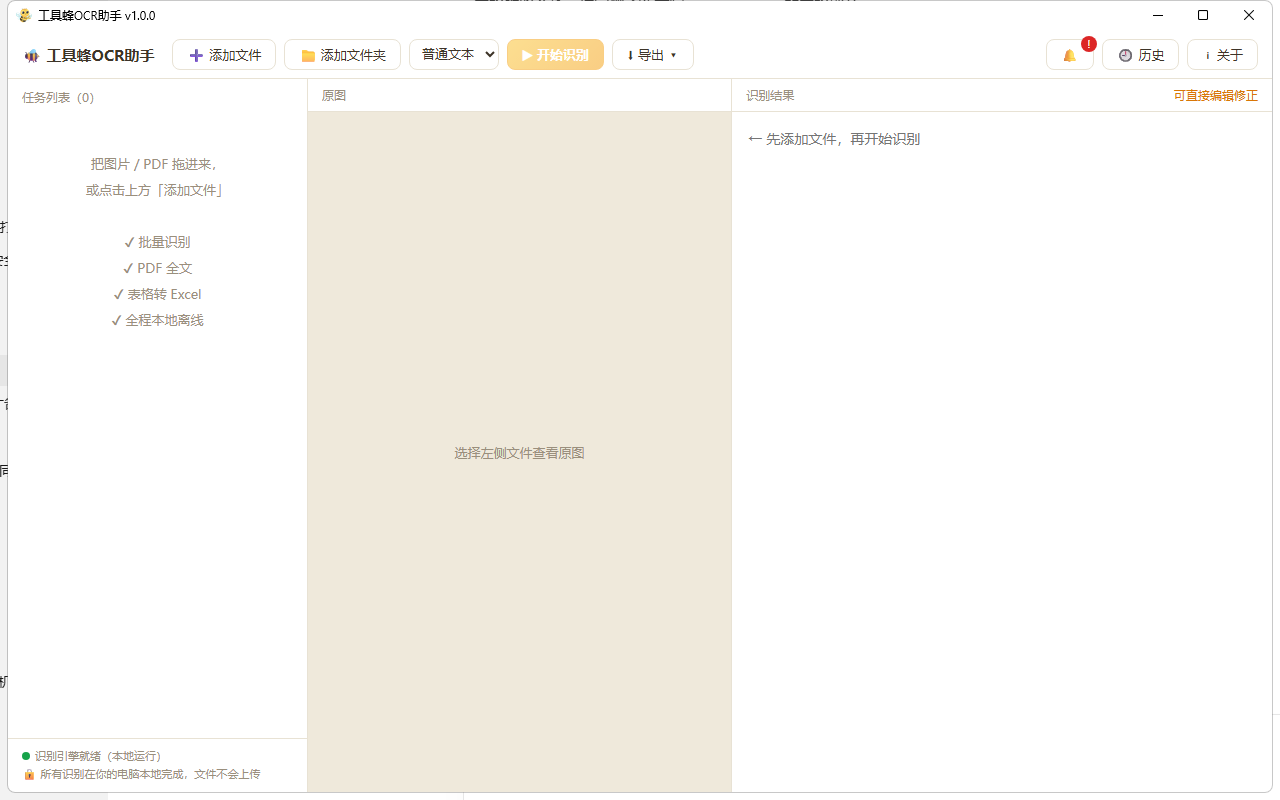
① 顶部工具栏:添加文件 / 添加文件夹 / 识别模式 / 开始识别 / 导出都在这一排;② 左栏任务列表:排队的文件都在这里,支持直接拖进来;③ 中间原图 + 右侧识别结果:左右对照,结果可以直接编辑修正;④ 底部状态栏:绿色圆点表示本地识别引擎就绪。
五步完成识别
添加文件:单个、多个或整个文件夹
点「+ 添加文件」挑一张或多张图片 / PDF,或点「📁 添加文件夹」把整个文件夹的图片一次全加进来。最省事的方式:直接把文件拖进左边任务列表。每加一个,任务列表多一行。
选识别模式:普通文本 或 表格
顶部下拉框选模式:「普通文本」适合截图、文章、照片里的普通文字;「表格」会做表格还原——把图片里的表格线、单元格结构还原出来,适合纸质表格拍照、Excel 截图,识别结果可以直接导出 Excel。普通文字千万别选表格模式,会把文字硬拆进格子里。
点「开始识别」
点顶部橙色的「▶ 开始识别」按钮,软件从上往下逐个处理,左栏任务会显示状态。识别引擎在你的电脑上本地运行:首次识别要先加载模型,稍慢;之后就越跑越快。几十张图排队识别也不用守着。
对照原图,直接编辑修正
在左栏点任意一个任务,中间显示原图、右边显示识别结果,左右对照检查。个别字认错了(手写、艺术字容易错),直接在右栏点击修改,像用记事本一样改完再导出。
导出:txt / Word / Excel / Markdown
点顶部「↥ 导出」,四种格式按需选:纯文本 .txt(最通用)、Word .docx(要继续排版编辑)、Excel .xlsx(表格模式的结果按工作表分页还原)、Markdown .md(写笔记、发博客)。选好位置保存即可。以前的识别结果在右上角「历史」里随时找回。
❓ 常见问题
我的文件会被上传到网上吗?
不会。识别引擎完全在你的电脑本地运行,底部状态栏一直显示「所有识别在你的电脑本地完成,文件不会上传」。断网也能用。
和在线 OCR 比有什么区别?
三点:① 隐私——合同、报表、身份证这类敏感内容不出电脑;② 批量——整个文件夹排队跑,在线工具一张张传很累;③ 无限制——没有次数、大小限制,也不用开会员。
识别完的字是乱码/错字怎么办?
印刷体正常图片的准确率很高;错字多出现在模糊、倾斜、手写内容上。建议左右对照原图在右栏直接改,改完再导出。表格结构乱了的话,换「表格」模式重试并把照片拍正。
还能把表格转成 Excel?
能。识别模式下拉选「表格」,识别后导出 .xlsx,表格线内的内容会还原到对应的单元格里。