🤍 工具蜂白板
一块无限大的画布:手绘、便签、表格、思维导图、Mermaid 图表、PDF 标注都放得下。备课、头脑风暴、画流程图,一块白板全搞定。全程本地运行,完全免费。
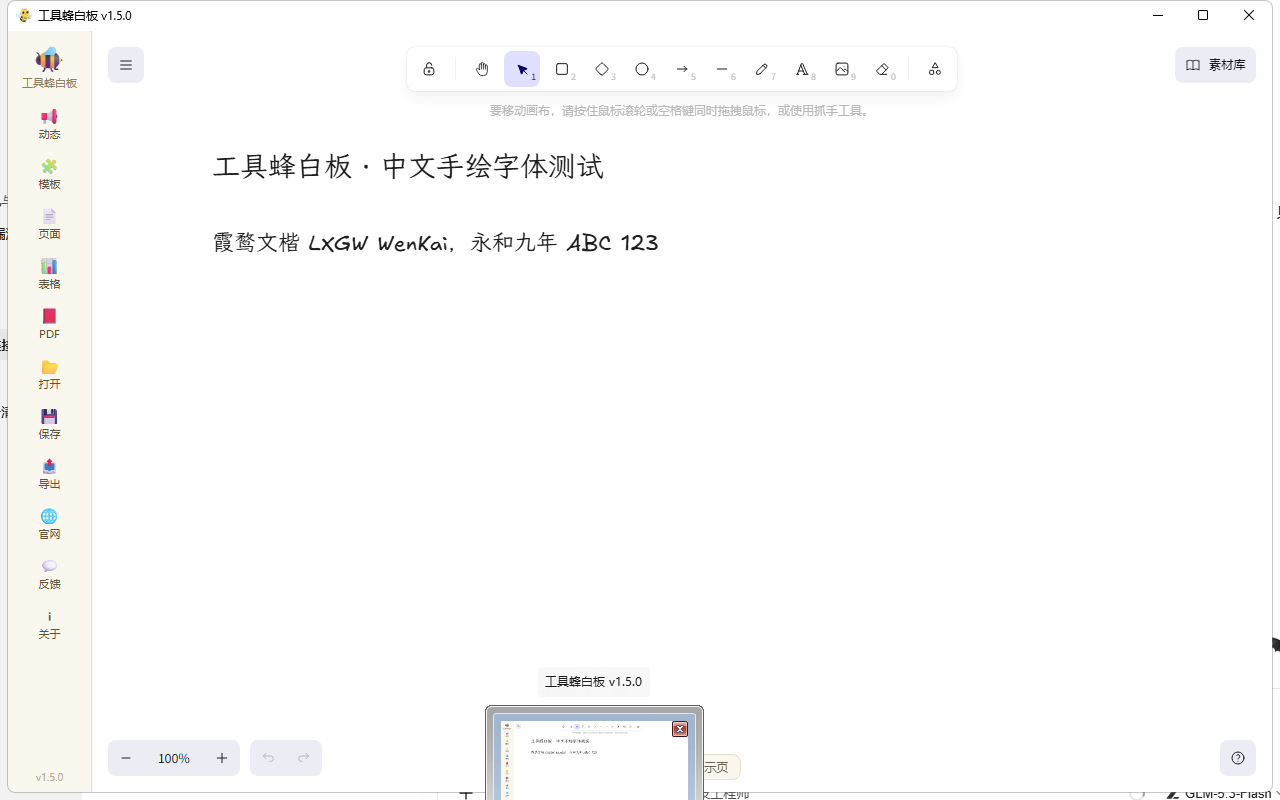

✍️ 无限画布 · 手写手绘
画笔、图形、箭头、文字、橡皮一应俱全;按住空格拖动即可平移视野,画多远都不够大。
画笔、图形、箭头、文字、橡皮一应俱全;按住空格拖动即可平移视野,画多远都不够大。
📋 35 套模板
思维导图、流程图、周计划、SWOT、课程表等现成版式,套上改内容,起稿快人一步。模板库持续更新。
思维导图、流程图、周计划、SWOT、课程表等现成版式,套上改内容,起稿快人一步。模板库持续更新。
📄 PDF 导入标注
把 PDF 逐页平铺到画布上,直接圈重点、写批注。老师讲课件、审合同标条款都靠它。
把 PDF 逐页平铺到画布上,直接圈重点、写批注。老师讲课件、审合同标条款都靠它。
🧠 思维导图 · Mermaid
思维导图回车加分支、Tab 加层级;Mermaid 贴几行代码自动渲染流程图 / 时序图,改文字图就变。
思维导图回车加分支、Tab 加层级;Mermaid 贴几行代码自动渲染流程图 / 时序图,改文字图就变。
🗒 便签 · 表格 · 图片 · MD 卡
便利贴头脑风暴、可编辑表格、图片插入(支持裁剪 / 压缩 / 翻转)、Markdown 渲染卡片,素材丰富。
便利贴头脑风暴、可编辑表格、图片插入(支持裁剪 / 压缩 / 翻转)、Markdown 渲染卡片,素材丰富。
📑 多页管理 · 版本快照
一份文件多个画布页,底部页码切换;重要节点存快照,画砸了随时回到任意一版。
一份文件多个画布页,底部页码切换;重要节点存快照,画砸了随时回到任意一版。
📤 三种导出
当前页导 PNG 图片发群聊;全部页合 PDF 文档;还能导 PPT——每页画布一张 16:9 幻灯片,直接投屏讲课。
当前页导 PNG 图片发群聊;全部页合 PDF 文档;还能导 PPT——每页画布一张 16:9 幻灯片,直接投屏讲课。
🔒 全程离线 · 数据本地
不登录、不联网也能用,白板文件存你自己选的位置,内容不出电脑。
不登录、不联网也能用,白板文件存你自己选的位置,内容不出电脑。
三步上手
第 1 步:双击打开软件(单文件,无需安装),面对一块空白画布
第 2 步:用顶部工具写画,或从左侧栏插便签 / 模板 / PDF / 思维导图
第 3 步:「保存」存成白板文件继续编辑,「导出」出 PNG / PDF / PPT 分享
第 2 步:用顶部工具写画,或从左侧栏插便签 / 模板 / PDF / 思维导图
第 3 步:「保存」存成白板文件继续编辑,「导出」出 PNG / PDF / PPT 分享
常见问题
- 内容存在哪里?会丢吗?用「保存」存到你选的位置,是本地文件,不依赖账号;再打开软件点「打开」就能继续编辑。
- 文件会被上传吗?不会。软件本地运行,断网可用;只有模板库联网拉新(拉不到就用内置模板,不影响使用)。
- 能多人同时协作吗?当前版本是单机工具。可以把白板文件发给同事,用同款软件打开继续编辑。
- 双击没反应?需要 Windows 10 / 11(自带 WebView2 运行时,缺失时软件会引导安装)。个别杀毒软件误报请添加信任。
- 真的免费?是,全部功能免费使用,无页数限制、无需注册。
更新动态
v1.6 在线版本 · v1.5 · v1.0 持续迭代:模板库扩到 35 套、PDF 导入标注、Mermaid 图表、思维导图、版本快照、PPT 导出等能力陆续加入。欢迎到 意见反馈 提需求。