
📦 批量助手 · 图文教程
两大板块:批量重命名 几百个文件一次改名;批量图片 压缩、改尺寸、加水印一次跑完。先预览再执行,改错了还能一键撤销。
这个工具适合谁?
📌 典型场景:相机导出的照片叫 IMG_0001 想改成「三亚旅行-001」;考试报名要求照片 ≤200KB;几百张商品图要统一加水印、转格式;下载的资料文件名乱七八糟想整理。
📦 开始前准备:把要处理的文件放进一个文件夹。软件无需配置,打开就能用。
板块一:批量重命名
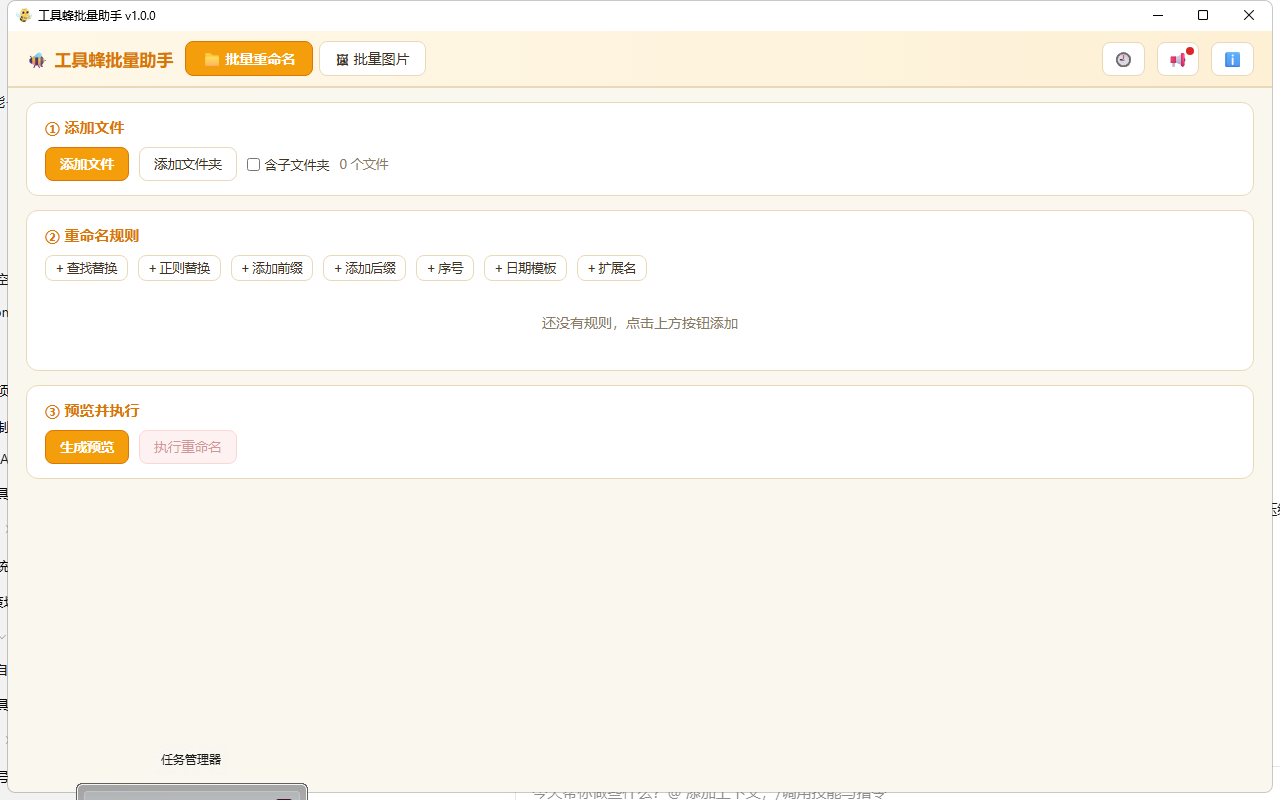
① 添加文件:支持文件、文件夹、含子文件夹;② 重命名规则:7 种规则按钮,可叠加多条;③ 预览并执行:先生成预览核对,再正式执行。
添加要改名的文件
切到「批量重命名」标签。点「添加文件」挑文件,或点「添加文件夹」整夹导入;勾选「含子文件夹」可以把子目录里的文件也一起找出来。文件会列在下方清单里。
叠加改名规则(可加多条)
点规则按钮往流水线里加规则,多条规则按顺序依次生效:+ 查找替换把文件名里的字换掉(如去掉「最终版-」);+ 正则替换给会写正则的高级玩法;+ 添加前缀 / 后缀在名字前后补字(如前缀加「部门A_」);+ 序号统一编号(起始号、步长、位数都能设,补零对齐);+ 日期模板把拍摄日期/修改日期嵌进文件名;+ 扩展名统一改后缀(如 jpg 全改小写)。
生成预览,核对每一行
点「生成预览」,清单里会同时显示原名 → 新名。逐行扫一眼:不满意的回去增删规则再预览。这一步不碰你的文件,随便试。
执行重命名,改错可撤销
核对无误点「执行重命名」,瞬间完成。万一改错了(比如规则加错了),点「一键撤销」——软件记了完整的改名日志,整批原路恢复。
板块二:批量图片
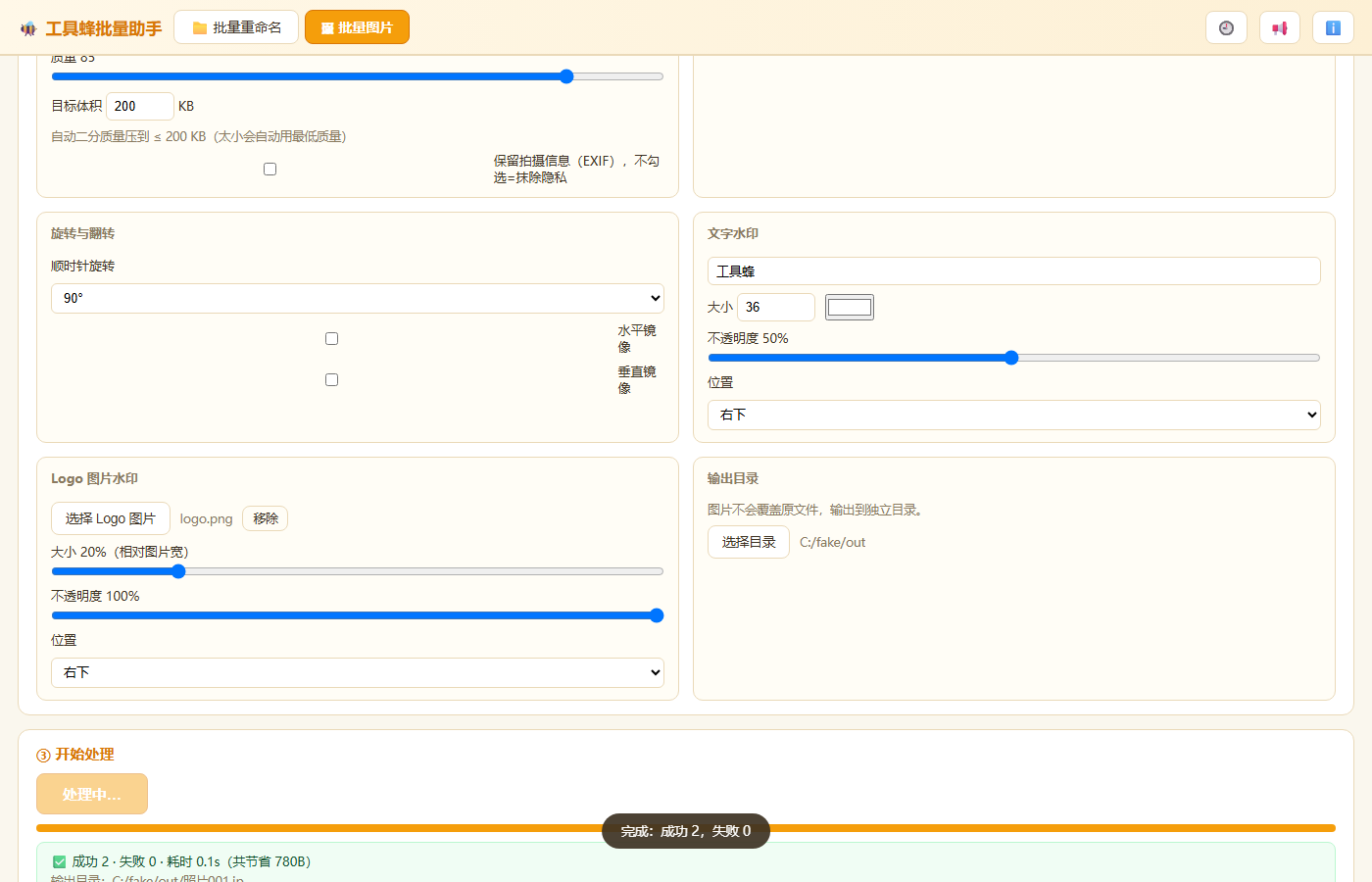
目标体积压缩、旋转翻转、文字 / Logo 水印、输出目录等选项都在这一个面板上,从上往下过一遍就能开工。
添加图片,按需调选项
切到「批量图片」标签,添加图片(同样支持文件夹与含子文件夹)。然后按需勾调:质量滑杆控制导出画质;目标体积填 KB 数(如 200),软件会自动二分压缩到 ≤ 目标 KB,报名照、平台传图受限时特别好用;保留拍摄信息(EXIF)勾上则照片拍摄参数不丢;旋转与翻转支持 90°/180°/270° 与水平 / 垂直镜像。
加水印:文字或 Logo
文字水印:填内容(如店铺名)、调大小和不透明度、选九宫格位置(如右下);Logo 图片水印:选一张 PNG,按主图宽的百分比缩放,同样可调透明度和位置。两种水印可以同时加。
选输出目录,点开始处理
图片不会覆盖原文件——结果一律输出到独立目录(默认在原图旁边新建,可点「选择目录」改)。点「开始处理」,完成后显示「成功 N · 失败 0」和每张图的输出路径、体积对比。
方案复用:下次一键照搬
这次调好的一整套参数(压缩+水印+尺寸)可以保存成方案,下次处理同类图片直接调用,不用重新一个个拉滑杆。店铺商品图、每周报表截图这类重复劳动,一次调好终身受用。
❓ 常见问题
批量图片会动我的原图吗?
不会。所有结果输出到独立目录,原图一个字节都不会变。放心大胆试。
设了目标体积但还是没压到?
极少数图片在最低质量下仍大于目标(内容太复杂),软件会用最低质量输出并在结果里标注「已用最低质量」。可以配合缩小尺寸再跑一次。
正则替换不会写怎么办?
大多数情况「查找替换」就够了。正则是给批量去除规律性字符(如统一去掉括号及其内容)准备的高级功能,不会用完全可以不碰。
能处理 PNG 透明图吗?
可以。压缩 PNG 时软件按 PNG 特性处理;若把 PNG 转成 JPG,透明区域会自动铺白底。