
✂️ 按列拆分 · 图文教程
按部门 / 门店 / 日期,把总表拆成一人一份
🤔 这个功能是干嘛的?
老板要每个部门一份自己的数据、每个门店一份对账单——总表按某一列的值自动拆成多个文件。
🧰 开始前要准备什么?
- 一个总表文件(xlsx / xls),第一行是表头
- 确定按哪一列拆(比如「部门」列)
🖱️ 手把手操作(共 5 步)
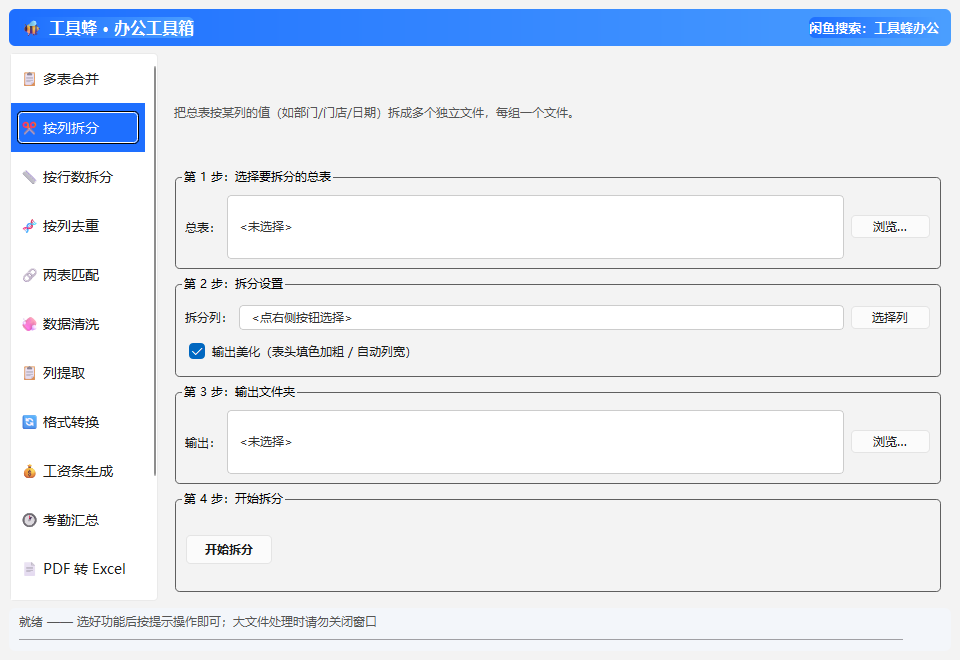
选择「按列拆分」
打开软件,左侧点击「✂️ 按列拆分」。
第 1 步:选择总表
点「浏览…」选中你的总表文件。选中后,输出文件夹会自动填成总表所在目录下的「拆分结果」文件夹。
第 2 步:选择拆分列
点「选择列」按钮,弹出这个文件所有列名的清单,点选你要用来拆分的那一列(如「部门」),点确定。
第 3 步:确认输出位置
想换输出位置就点输出一栏的「浏览…」重新选;不改就用默认的。
第 4 步:点「开始拆分」
点「开始拆分」。完成后打开「拆分结果」文件夹——每个部门一个文件,文件名就是部门名,直接分发即可。
💡 拆分列里的每个不同值都会生成一个文件;值太多(如按客户名拆几千个)会生成很多文件,属正常现象。
💡 输出美化默认开启,拆出的每个文件表头都有填色。
❓ 常见问题
拆完的文件叫什么名字?
以拆分列的值命名,比如「销售部.xlsx」。同名数据会合并在同一个文件里。
能按两列拆吗(如 部门+月份)?
当前版本一次按一列拆。如需部门+月份,可先按部门拆,再对结果逐个按月份拆。